


Usar Amazon afiliados es una de las formas más sencillas de ganar dinero desde casa. En esta guía voy a explicar, paso a paso, como montar una tienda online con productos de afiliados. Venderás sin stock y sin dar servicio de atención al cliente.
Montaremos un WordPress con WooCommerce y usaremos un plugin para adaptar la web a los productos de afiliados de Amazon. Este plugin nos ahorrará tiempo y nos permitirá hacer virguerías. La única inversión que tendrás que hacer es comprar el plugin, que ronda los 30$, contratar un servicio de hosting, si es que no lo tienes ya, y si lo crees necesario, instalar un tema para darle diseño.
Además, en esta guía te enseñaré cómo lo he hecho yo con un caso real, para que te hagas una idea del resultado final.
Te resultará más fácil seguir esta guía si tienes conocimientos básicos de WordPress. No obstante, voy a tratar de explicar hasta los pasos más sencillos para aquellos que no se han iniciado en este gestor de contenidos.
¿Cómo usar el programa de afiliados de Amazon?
Hay varias formas de usar Amazon Afiliados. Básicamente la podríamos dividir en tres:
- Mediante un blog. Donde escribimos para un nicho concreto y recomendamos productos. Aquí añadiríamos nuestros enlaces de afiliados en los productos que recomendamos.
- Blog o web de reviews. Son sitios web donde se realizan comparativas y revisiones técnicas de productos. En cada review se añadirá el enlace de afiliado de ese producto.
- Tienda online con productos de afiliados. A simple vista parece una tienda online, sólo que a la hora de comprar un producto te redirigirá a Amazon.
Este último método, que se describe en esta guía, es el que más me gusta, ya que por regla general habrá que escribir menos y podremos enlazar a un mayor número de productos.
Comisiones del programa de afiliados, ¿cuánto paga Amazon?
Las comisiones de afiliados de Amazon son de las más altas que se pueden encontrar, en esta tabla puedes verlo:

1.- Elegir el hosting
Lo primero que tenemos que hacer para montar nuestra tienda online es contratar una servicio de hosting, si lo tienes ya puedes saltarte este punto.
Aquí sólo te doy una opción, ya que es la mejor: Raiola Networks. Están especializados en hosting para WordPress y sus precios están muy por debajo de la media, nadie da tanto por tan poco. Tengo ya varias webs alojadas con ellos y te puedo decir que estoy muy contento, el servicio técnico es excepcional. Además he llegado a un acuerdo con ellos y si lo contratas a través del siguiente enlace te hacen un descuento del 20%!!!
>>> Desde aquí puedes ver los precios, características y contratarlo <<<
Si, es un enlace de afiliado, pero también es sincero y honesto. Además te aprovechas de una oferta extraordinaria!
2.- Instalar WordPress y WooCommerce
WordPress es un software gratuito que nos permite montar y gestionar páginas web profesionales. Si a WordPress le añadimos el plugin de WooCommerce, lo convertiremos en una tienda online totalmente funcional.
2.1.- Instalación de WordPress
WordPress se instala de forma muy sencilla, en menos de dos minutos. Si no lo has hecho antes, puedes seguir este vídeo de Omar de la Fuente:
https://www.youtube.com/watch?v=nBFt_qPm8qo
Una vez que tengamos WordPress instalado procedemos a configurar el plugin de WooCommerce.
2.2.- Instalación de WooCommerce
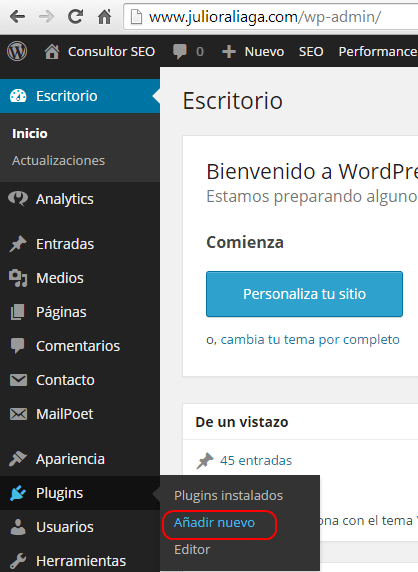
Desde la administración de WordPress vamos la sección de plugins y clicamos en «añadir nuevo»
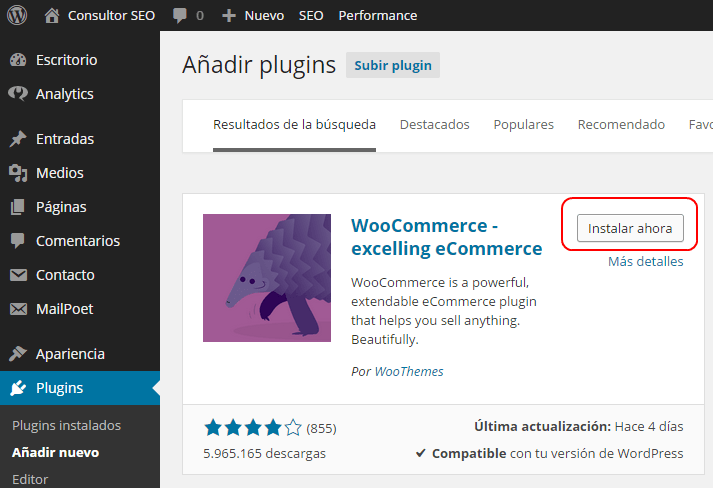
Después usamos el buscador y buscamos «woocommerce»

Clicamos en «Instalar ahora», dentro de la primera opción: «WooCommerce – excelling eCommerce»
Por último sólo tendremos que activarlo. Una vez que termine la instalación nos dará la opción

3.- Instalar plugins opcionales
Para optimizar nuestra tienda online te recomiendo que instales al menos los siguientes plugins:
- W3 Total Cache
- WordPress SEO by Yoast
También puedes revisar esta lista de plugins de WordPress. Para instalarlos sólo tienes que seguir los mismos pasos de la instalación del plugin de WooCommerce. También tienes disponible esta guía para el plugin WordPress SEO.
4.- Alta como afiliado en Amazon
Ya que tenemos nuestra tienda lista nos damos de alta en el programa de afiliados de Amazon. Accedemos a la url https://afiliados.amazon.es/ y pulsamos en «Únete ya, es gratis»

Tendremos que tener una cuenta de cliente en Amazon, si no la tenemos se nos pedirá crear una. Ahora simplemente sigue los pasos del alta y facilita la información relativa a ti y a tu web. Una vez que termines te dará tu identificador de afiliado, que es una palabra acabada en «-21», como por ejemplo: tablets-21. Los enlaces de los productos llevarán ese id para que Amazon pueda saber que se han vendido a través de ti y pagarte tu comisión. No te preocupes mucho por esto, con el plugin que vamos a usar se meterá el id automáticamente en todos los productos de la tienda.
5.- Instalación del plugin para Amazon afiliados
Este plugin es el punto más importante de la guía. Antes de usar este plugin estuve mirando otros similares, pero ninguno tenía ni la tercera parte de funciones que este. El plugin en cuestión se llama WooCommerce Amazon Affiliates – WooZone. Entre las características más importantes se encuentran:
- Permite importar productos desde Amazon de forma automática o manual. Incluyendo descripciones e imágenes
- Encuentra el vendedor más barato de cada producto
- Permite geolocalizar al usuario automáticamente, para poder redirigirlo al portal de Amazon correspondiente con su país. (Tendremos que tener un id de afiliado de cada país)
- Permite meter variaciones de un mismo producto, como por ejemplo diferentes tallas o colores para un vestido
- Añade los comentarios de Amazon a las descripciones de los productos
- Permite usar carrito de la compra, para que nuestro sitio funcione exactamente como una tienda online normal
- Usa tareas programadas para sincronizar los precios de los productos automáticamente (los precios de Amazon cambian cada dos por tres!!)
- Muestra información sobre los envíos
Gracias a estas características tendremos automatizada la mayoría de tareas de mantenimiento de la tienda online y podremos ofrecer información relevante y actualizada a los usuarios.
>>> Comprar plugin WooCommerce Amazon Affiliates <<<
Para instalar el plugin, una vez que lo hayamos comprado, tendremos que descargarlo y subirlo a nuestro WordPress. Desde la administración de WordPress, en la opción de “Añadir plugin” clicamos en “Subir plugin”
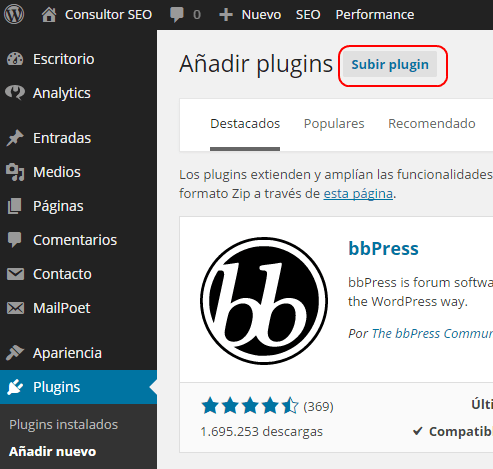
En la siguiente pantalla seleccionaremos el archivo woozone.zip y clicaremos en instalar ahora. Una vez que termine de instalar el plugin nos permitirá activarlo.
6.- Configurar el plugin WooZone
Lo primero que haremos será editar la configuración de Amazon, para ello vamos a la sección correspondiente desde la administración de WordPress:

En esta pantalla tendremos que añadir la información relativa a nuestro id de afiliado y a las claves de AWS (Amazon Web Services). Esto último no lo tenemos todavía, así que lo haremos sobre la marcha.

Como veis, aparecerá un mensaje azul advirtiendo de que son necesarios los siguientes campos para poder utilizar el plugin. Tenemos que hacer clic en el enlace “AWS Account Management” y darnos de alta, para poder solicitar el Access Key ID y el Secret Access Key. Una vez que tengamos esos dos datos sólo tendremos que añadir la información relativa a nuestro id de afiliado de Amazon y de los países en los que vamos a operar. Como ves en la siguiente imagen, yo lo tengo para Amazon Afiliados España
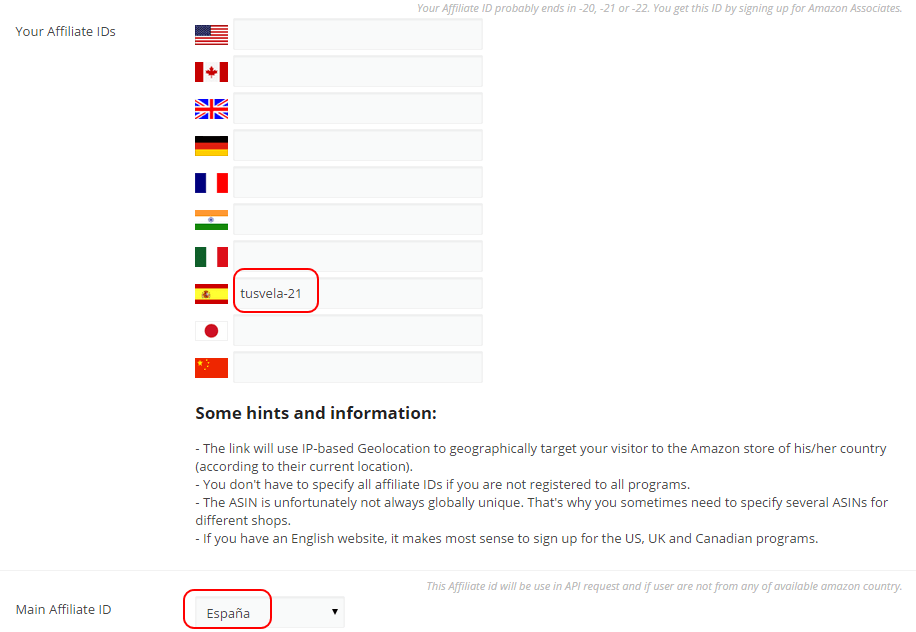
Si añadimos ids de afiliados de otros países, este maravilloso plugin geolocalizará a los usuarios y los remitirá al portal Amazon correspondiente a sus países, por lo que podremos internacionalizar nuestras ventas de afiliados.
Ahora podemos seguir con la configuración del plugin, desde el mismo sitio en el que estamos, pasamos a la pestaña “Plugin Setup”
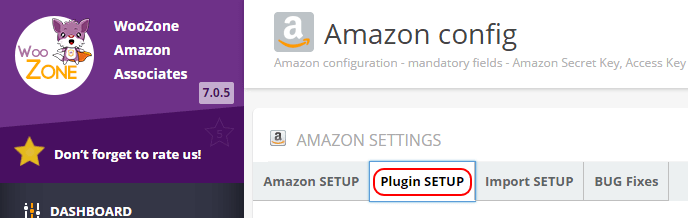
Desde esta pestaña podremos configurar por ejemplo si vamos a usar el carrito de la compra de nuestra tienda o se va a enviar directamente a Amazon para comprar el producto. Sinceramente no estoy seguro de qué opción es mejor, por lo pronto estoy usando el carrito de la compra, pero lo que hay que hacer es probar los dos y ver con cuál obtenemos mejores resultados. Otro punto importante de aquí es el Checkout message, que es el mensaje que aparecerá cuando se vaya a realizar una compra y nos redirija a Amazon. Yo por ejemplo tengo puesto lo siguiente: Te estamos redirigiendo a {amazon_website} para completar la compra!
En la siguiente pestaña, “Import Setup” yo lo he dejado tal cual, pero siéntete libre de hacer las modificaciones y pruebas que te plazcan 🙂
6.- Instalar el tema
Ahora nos queda darle diseño a nuestra tienda, para ello instalaremos algún tema para WooCommerce. Como te prometí, aquí tienes un ejemplo real de una tienda hecha con los pasos de esta guía: tusvelas.com
En esta tienda he usado el tema Porto. Después de trabajar con otros temas, hace tiempo que me pasé a Porto, ya que creo que es muy superior a otros por los siguientes motivos:
- Es muy usable y atractivo
- Es muy versátil, puede cambiar tanto que te servirá para cualquier tipo de proyecto, sea tipo ecommerce o no.
- Altamente customizable. Desde la administración de WordPress puedes cambiar infinidad de cosas, sin necesitar saber de programación
- El soporte responde siempre y rápido
- Con más de mil valoraciones de usuarios reales tiene una nota a día de hoy de 4.87 sobre 5
Una vez que hayas comprado y descargado el tema tienes que instalarlo. Para ello vamos al administrador de WordPress, a la sección “Apariencia” – “temas” y pulsamos en “Añadir nuevo”
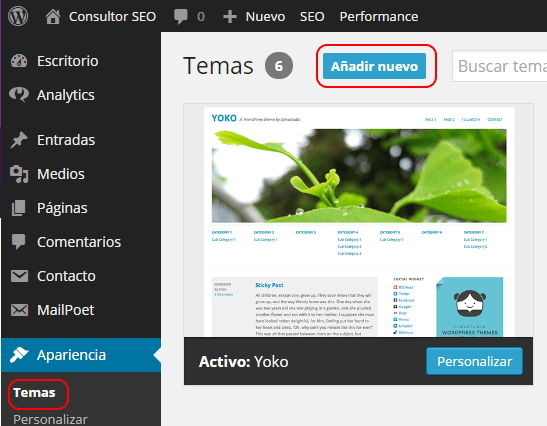
En la siguiente ventana pulsa en “Subir tema”

Selecciona el archivo y pulsa en instalar.
Una vez que esté instalado el tema tendrás que activarlo, podrás hacerlo sobre la marcha tras el mensaje de que se ha instalado correctamente:

7.- Importar productos
Ya tenemos el plugin configurado y el tema activado, ahora sólo queda llenar nuestra tienda de productos. Para ello vamos al panel del plugin WooZone y clicamos en “Import products”

Dentro de las opciones que hay para importar, vamos a ver “Advanced Search”. Que nos permite realizar búsquedas en Amazon, ver productos, e importar sobre la marcha. Te aconsejo que en la opción “Import in” uses categorías propias, que puedes crear desde “Productos” – “Categorías”, en lugar de usar la categorías de Amazon.
Al ejecutar la búsqueda, clicando en “Search for ítems”, aparecerá una lista de productos. Sólo tendremos que ir marcando los productos que queremos importar y pulsar en el botón “Import products”. Automáticamente meterá todos los productos que elijamos en nuestra tienda online junto con sus descripciones, imágenes, opiniones de usuarios, etc. Un chollo, vamos.
Esta forma de importar, aunque es muy cómoda, tiene una limitación, sólo permite buscar 50 artículos, cuando en Amazon hay muchos más (esta limitación la impone la propia API de Amazon). Podemos usar la imaginación y utilizar búsquedas distintas, como por ejemplo tablets de diez pulgadas, tablets Samsung, etc. Así podremos ir encontrando nuevos productos.
Si se nos acaba la imaginación tenemos otra forma de importar manualmente. Con este método, lo que haremos es importar productos que previamente hemos encontrado navegando por Amazon. Cada producto en Amazon tiene un código único, llamado ASIN. Lo que haremos es apuntar el código ASIN de los productos que queramos importar en nuestra tienda. Este código lo puedes encontrar en la descripción de cada producto:

Una vez que tengamos una lista de códigos ASIN, procederemos a importarlo con el plugin Woozone. Para ello vamos al panel del plugin, a “Import products” – “CSV Bulk Import”

Añadiremos la lista de códigos ASIN, seleccionamos la categoría donde lo vamos a importar, clicamos en “Add ASIN codes to Queue” y finalmente en “Star import all”. Ocurrirá lo mismo que con el método anterior, que se importarán los productos con sus descripciones, imágenes, etc. A mi me gusta más este segundo método, ya que permite escoger mejor los productos que vamos a añadir a nuestra tienda.
8.- Modificar los productos importados
Una vez que tengamos los productos importados deberemos modificar sus descripciones. Este paso puede ser el más coñazo, pero es fundamental si quieres tener éxito, ya que si dejas las descripciones tal cual están en Amazon, será considerado contenido duplicado y Google tumbará tu página.
Para ello vamos al administrador de WordPress, a la sección de “Productos”, e iremos editando manualmente las descripciones. Trata de que sean lo más diferentes posible de las descripciones originales.
¿Qué puedo vender por internet?
Esta pregunta es muy difícil! Yo te aconsejo que no te pongas a vender lo primero que se te pase por la cabeza. Dedica un tiempo a investigar palabras clave. Lo más sencillo que puedes hacer es usar el planificador de palabras clave de AdWords, ver palabras que tenga un mínimo de búsquedas mensuales, por ejemplo 3000, y que tengan un CPC mínimo de 0,20 €, lo que indicará que hay negocio. Una vez que selecciones algunas palabras, trata de averiguar lo difícil que será posicionarlas, para ello puedes seguir estos consejos: dificultad de palabra clave
Algunos consejos para Amazon afiliados
- Avisa en tu web que los productos son enlaces de afiliados, que no eres tú realmente quién está vendiendo el producto, y que para cualquier trámite, sugerencia o reclamación, deben dirigirse al vendedor
- Investiga tu nicho de mercado antes de lanzarte, será la diferencia entre tener éxito o no
- Haz todas las pruebas y experimentos que puedas. Quédate con lo que dé mejores resultados
- Si puedes, no importes los primeros productos que veas, trata de añadir a tu tienda los que sean de mayor calidad.
- Sigue esta guía de SEO para nueva web y deja todo bien atado para empezar con buen pie
- Haz optimización On Page
- Y por último, haz linkbuilding de calidad
Recursos adicionales
- Manuales de WordPress, (empezando desde cero)
- Guía de WooCommerce
- Guía rápida del programa de afiliación de Amazon
- Artículos de ayuda del plugin WooZone (en inglés)
Bueno lector, esto es todo!
Espero que te sea útil esta guía y puedas empezar a ganar dinero desde casa.
Fíjate que uso enlaces de afiliado en los productos de los que hablo en este artículo. Sólo enlazo a lo que uso yo mismo o creo que es lo mejor.
Si te ha gustado, ayúdame dejando un comentario sobre que crees que es mejor: ¿usar carrito de la compra o enviar a Amazon directamente para comprar cada producto? gracias!
Nota: Hay una valoración incrustada en esta entrada, por favor, visita esta entrada para valorarla.Si te ha gustado el post compártelo en tus redes, te lo agradeceré enormemente!