

Perfiles
Un perfil es un punto de acceso a los informes. Es una vista determinada sobre los visitantes de una propiedad. La propiedad, cuentas y perfiles son los elementos básico para trabajar en Google Analytics. Una propiedad puede contener uno o varios perfiles.
Para crear un perfil hacemos clic en administrador:

Y elegimos la cuenta y propiedad para la que queremos crear un perfil. Elegiremos si es para una web o aplicación móvil y le daremos un nombre descriptivo. Por último seleccionaremos la zona horaria.
Creación de una cuenta
Una misma persona podrá administrar varias cuentas de Analytics. Para crear una cuenta clicaremos en “cree una cuenta” en http://www.google.es/intl/es/analytics/. Necesitas una cuenta de Google, por ejemplo la de Gmail, para poder asociarla a Analytics. Si ya tenemos una cuenta creada en Analytics, podremos crear más desde el menú administrador. Hacemos clic en el desplegable de cuenta:

En ese desplegable, debajo de la lista de cuentas, haz clic en el botón “Crear nueva cuenta”.
Elegimos si es una web o aplicación móvil. Si es un sitio web introduce el nombre y la URL del sitio web. Si es una aplicación, introduce el nombre completo que tenga en Google Play o en la Apple Store. Podremos elegir si el código de seguimiento es Universal Analytics o Classic Analytics, los dos son gratuitos, la diferencia está en que podemos personalizar más parámetros con Universal y la sincronización de los datos es diferente. Elegimos el sector al que pertenece y la zona horaria. Por último haz clic en “Obtener ID de seguimiento”. Al final obtendremos un código de seguimiento para insertar en nuestra página web y empezar a recolectar datos en analytics.
Creación de filtros
Los filtros nos permiten limitar y modificar los datos sobre el tráfico en un perfil. Un tipo de filtro que podríamos aplicar siempre es aquel que excluya la dirección ip de la oficina donde trabajamos (en el caso de ser ip fija). Así los datos serán más certeros.
Podemos crear filtros en el nivel de cuenta para que se puedan aplicar a distintos perfiles a la vez. En el perfil activaremos los filtros que queramos de los que están creados a nivel de cuenta. También podemos crear filtros en el nivel del perfil.
Para crear un filtro a nivel de cuenta nos iremos a “Administrador” – “Todos los filtros” – “+ Filtro nuevo”
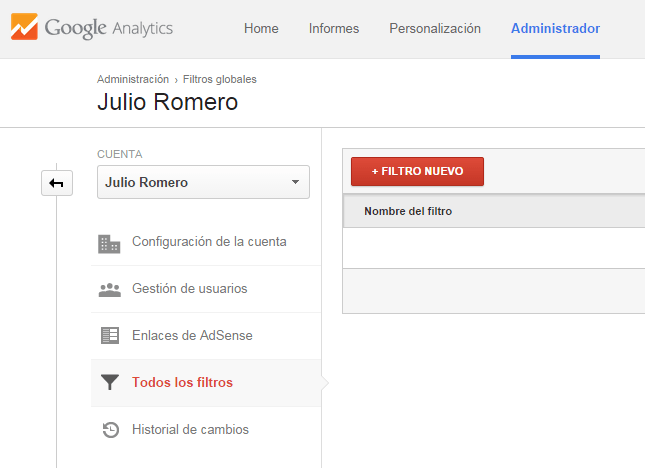
Podremos elegir un filtro predefinido de los que existen, como por ejemplo el de excluir tráfico desde una ip.
Si vamos a crear un perfil personalizado tendremos que tener en cuenta los conceptos de:
- Excluir e incluir. Los filtros de exclusión excluyen tráfico que concuerda con el patrón definido. Así por ejemplo, un filtro que excluya un navegador en concreto excluirá también el resto de información como el dominio, el visitante, la ruta y la referencia. En el caso de los filtros para incluir, se ignorarán todos los resultados que no concuerden con el patrón del filtro.
- Las mayúsculas o minúsculas cambian los caracteres del contenido del campo que elijamos.
- Con buscar y reemplazar buscaremos el valor de un campo y lo reemplazaremos por un valor alternativo.
- Un filtro avanzado permite dos campos, el campo A y campo B, para crear el campo de salida. Pueden utilizar coincidencias de texto completo o parcial e incluye comodines:
- . coincide con cualquier carácter individual
- * coincide con cero o más elementos anteriores
- + coincide con uno o más elementos anteriores
- ? coincide con cero o con uno de los elementos anteriores
- () recuerda los contenidos del paréntesis como un elemento. Estos se utilizan para capturar partes de los campos. Se puede indicar la referencia en el Constructor a través de las notas $A1, $A2, $B1 y $B2. $A o $B hace referencia a «Campo», mientras que el número hace referencia al paréntesis que se utilizará.
- [] coincide con un elemento de la lista
- – crea un intervalo en una lista
- | o
- ^ coincide con el principio del campo
- $ coincide con el final del campo
- \ omite los anteriores
Si usamos los filtros a nivel de perfil deberemos elegir a qué perfiles aplicaremos los filtros. Ten en cuenta que los filtros se aplican en orden, es decir, si el perfil ya tiene activado un filtro, el siguiente perfil se aplicará a los datos filtrados. Afortunadamente se puede cambiar este orden.
Crear anotaciones personalizadas
Las notas son un maravilloso recordatorio de qué pasó y cuándo. Se utiliza para visualizar al mismo tiempo que el cronograma de datos, y tener, de un solo vistazo, toda la información. Una buena idea para usar notas es marcar hitos en nuestra estrategia. El rediseño de la web también es un buen momento para crear notas. Sirven para todo aquello que deba ser recordado. También puedes señalar si varias notas tienen relación entre sí.
Crear una nota
Tenemos la opción de crear una nota desde los informes – visión general de público. Hacemos clic en la flecha que hay hacia abajo y aparecerá la opción para crear una nueva nota:
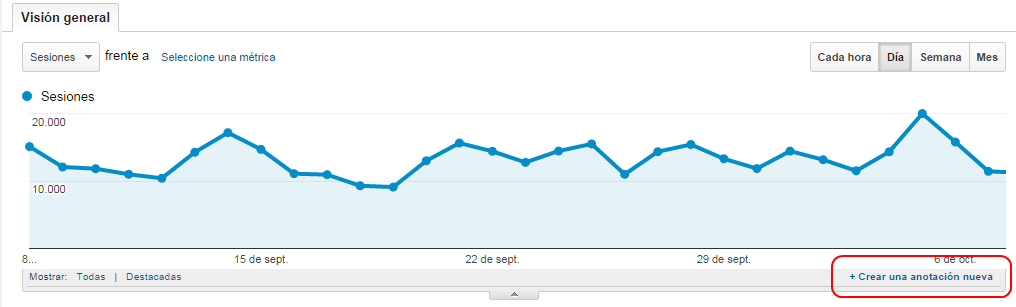
Indica la fecha y una descripción. Las notas se ordenarán por la fecha que introduzcamos. Junto a la nota aparecerá el correo de la persona que ha introducido la nota, por si en un futuro le tenemos que preguntar algo. La descripción será como máximo de 160 caracteres.
Un ejemplo de cuándo debemos añadir una nota es cuando hacemos un cambio en la home. También es interesante añadir una nota cuando se empiece una nueva campaña de marketing. También cuando perdemos tráfico debido a cambios en el algoritmo de Google es un buen momento para añadir una nota.
Notas favoritas
Podemos destacar las notas que nos interesan marcando el icono de la estrella. Esto nos permitirá, si lo deseamos, mostrar sólo las notas destacadas, para centrarnos en lo más importante.
En definitiva, las notas nos harán comprender mejor nuestras estadísticas.
Los segmentos avanzados
Son la segmentación de las visitas para poder crear filtros eficaces con solo unos clics. Incluirán y excluirán todo aquello que nos interese. Permiten seleccionar el tipo de visita que queremos tener en cuenta al ver un informe sobre nuestro sitio web.
La herramienta de segmentos avanzados la encontramos en Administrador, en la parte del perfil:
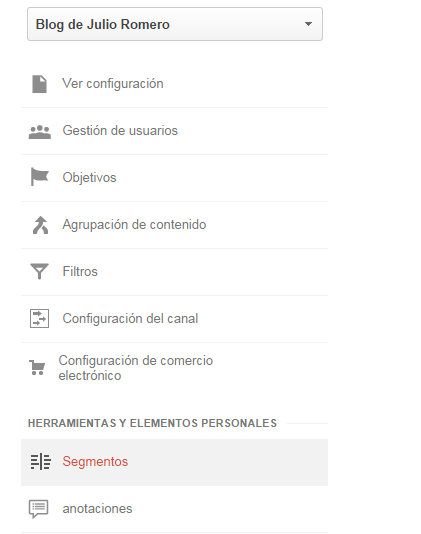
Nos servirá para ver, por ejemplo, sólo el tráfico orgánico, el que tiene más de dos páginas vistas o el que viene de una ip determinada. Si creamos un segmento avanzado podremos seleccionarlo cuando estemos viendo un informe como si fuera un segmento predefinido. Una vez aplicado el segmento este se muestra en todos los informes del perfil, también en el historial.
A diferencia de los filtros, con los segmentos avanzados verás los datos segmentados desde fechas anteriores al aplicar el segmento. Hay dos casos en los que será mejor usar un perfil con filtros que segmentos avanzados: cuando queremos excluir siempre un tipo de tráfico, y cuando queremos limitar a un usuario el acceso a un subconjunto de datos.
Dos segmentos avanzados muy útiles
- Acotar el tráfico de Google Imágenes
Creamos un segmento con Incluir, Ruta de referencia, que contienen, /imgres Veremos su efectividad tras seleccionar el segmento y luego el Informe > Fuentes de tráfico > Fuentes > Todo el tráfico
- Acotar el tráfico solo con IP Española
Creamos un segmento con Incluir, País/Territorio, que contienen, Spain
- Acotar las palabras clave de dos palabras
Creamos un segmento con Incluir, Palabras clave, Expresión regular, ^\s*[^\s]+(\s+[^\s]+){1}\s*$ y Excluir, Palabra clave, que contienen, :// y Excluir, Palabra clave, que contienen, .com
Veremos su efectividad tras seleccionar el segmento y luego el Informe > Fuentes de tráfico > Visión general
- Acotar móviles y tablets que vean la pantalla apaisada
Creamos un segmento con Incluir, Resolución de pantalla, Expresión regular, (^[4-9]?[8-9]?[0-9]|^7?[0-6]?[0-7])x y Incluir, Móvil (tablet incluido), coincidencia exacta, Yes
Optimizado de etiquetas de Google Analytics
La etiqueta de seguimiento de Analytics que viene por defecto es básica y se desaprovecha en funciones avanzada de la herramienta. Viene configurada con los siguientes valores por defecto:
- El tiempo de expiración de la cookie de campaña es de seis meses. Esto significa que si un usuario entra en nuestra web desde tráfico orgánico y vuelve a entrar un tiempo después, antes de que haya expirado esta cookie, por otro medio, seguirá diciendo que proviene de tráfico orgánico. Si queremos cambiar esto debemos añadir la siguiente línea a nuestro código de seguimiento: ._gaq.push([‘setCookieTimeout’, 86400000]); De esta forma caducará la cookie de campaña en 24 horas.
- Las variables personalizadas. Nos permitirán etiquetar el contenido por su tipología. Noticias, imágenes, vídeos, etc. o por su temática: cultura. política, etc. o por autor. Se permiten usar hasta cinco variables. Más información sobre cómo añadir estas etiquetas: https://developers.google.com/analytics/devguides/collection/gajs/gaTrackingCustomVariables?hl=es&csw=1%20
Este artículo lo he elaborado a partir de mis apuntes del curso de Analítica Web del EOI.
Si te ha gustado el post compártelo en tus redes, te lo agradeceré enormemente!
Nota: Hay una valoración incrustada en esta entrada, por favor, visita esta entrada para valorarla.